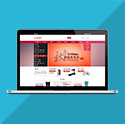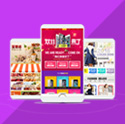


很多刚接触Shopify的新手都会遇到同一个问题:店铺开通了,产品上架了,但整体看起来像个“杂货铺”,毫无品牌感,更别说让人产生信任、下单购买了。其实,做出一个高端独立站并不需要你会写代码,也不意味着要花大价钱请设计师。只要掌握一套简单的装修逻辑,哪怕你是第一次开店,也能把店铺做出高级感。
下面这份Shopify店铺装修教程,就帮你用最直白的方式,一步步打造出让人眼前一亮的高端独立站。
高端感的第一要素是克制。很多新手一上来就想用各种动态特效、多栏布局、浮夸弹窗,结果反而显得廉价。
建议:
选好主题后,第一步就是把它调得“不像默认模板”。怎么调?接着看下面。
你不需要懂设计原理,只要死磕这三个地方,店铺气质立马改变。
高端品牌很少把自己搞成调色盘。先确定一个主色(通常用于按钮、链接、突出重点),一个底色(建议纯白、浅灰或极浅的米色),再配一个文字色(深灰或纯黑,不要用纯黑 #000000,用 #1a1a1a 更柔和)。
操作路径:在 Shopify 后台的「在线商店」→「自定义」→「主题设置」→「颜色」里,把整套配色统一好。全站所有按钮、标题、背景都调用同一个色板,品牌感自然就出来了。
很多主题默认加载五六种字体,这会让网站看起来杂乱且加载慢。在「主题设置」→「字体」里,把标题和正文统一成同一款无衬线字体,例如系统自带的 Inter、Poppins 或 Montserrat。标题可以略粗、略大,但字族保持一致,是最安全的高级选择。
随便用手机拍的白底图,和统一风格、光影、色调的场景图,给用户的感受天差地别。如果你没有预算请专业摄影,至少做到两点:
一个高端独立站的首页,通常只有这几个板块,直接照着搭就行:
1. 首屏大图(Hero Banner) 不要放那种满屏滚动的廉价幻灯片。就放一张高清、有氛围感的品牌图片或爆品图,上面只写一行主标题、一行副标题和唯一一个按钮,比如“探索新品”。文字一定要少,让用户一瞬间看懂你是卖什么的。
2. 精选产品网格(不要超过8个) 将最想推的产品分成2排或3排展示,每张产品图只显示名称和价格,取消多余的标签。产品图背景干净、主体突出。
3. 简明信任栏 在精选产品下方插入一个“图文栏目”,用三个小图标配简短的文字,例如: 天然成分 | 全球包邮 | 安全支付 这段用意是快速打消新访客的信任顾虑,属于高端站的标配。
4. 真实评价 从独立评论应用(比如 Loox、Judge.me)导入带照片的评价,展示3-4条,尽量用真人场景图。避免大段纯文字堆砌,那会像中奖感言,反而减分。
5. 品牌故事/IG动态 & 页脚 最下方可以放一段极简的品牌介绍(2-3句话),或者一张生活方式的图片。然后页脚保持干净,只留必要的菜单链接、联系方式和社媒图标。
记住:任何你犹豫要不要删的模块,答案都是——删掉。 信息越少,越显贵。
产品页是离成交最近的地方,很多新手却做得最敷衍。
高转化产品页必做4件事:
图片做“堆叠式”布局 在自定义产品页面模板中,把图片改成大图纵向排列,而不是缩略图侧边栏。用户只需下滑就能连贯地浏览所有细节图,体验非常流畅。这种布局是高端品牌(比如Aesop、Allbirds)都在用的设计。
变体选择器要够大够明显 颜色、尺码选项设计成醒目的方块按钮,并配上对应的颜色小圆点。在「自定义」中可以为产品块添加“变体选择器块”,调整样式,让选择过程一目了然。
描述不用长篇大论,学会用“折叠块” 把产品详情、成分、尺寸、配送政策分别放进「可折叠行」或「标签页」里。标题清晰,点开才展开内容。这样页面整洁,高级感飙升,用户也不会被大段文字吓跑。
加入信任元素和“立刻买下”的按钮 在“加入购物车”按钮下方,添加几行小字和图标:“30天无忧退换”、“安全加密结账”、“PayPal支付”。再确保按钮颜色是你的主色,足够显眼。
70%以上的流量可能来自手机,而很多主题在电脑上好看,手机上就乱了。
这一步做完,你的站点在手机上就能拥有不输大品牌的浏览体验。
插件不是越多越好,每多一个App就可能拖慢网站速度、破坏设计。初期只装这三个就足够撑起高端感:
如果需要更复杂的页面,比如关于我们、FAQ,用 Shopify 自带的“页面”就行。非必要不碰第三方页面编辑器,它们往往会让新手失去对整体设计的把控。
装修完成后,按这个清单快速过一遍:
这套教程没有任何高深技巧,全靠“保持简单、保持一致”这八个字。很多新手正是因为没有方向,不断往店铺里塞东西,才把独立站做成了地摊。现在你知道了高端感的秘密,不妨现在就打开后台,从删掉一个没必要的弹窗开始,让你的Shopify店铺慢慢蜕变。
很快你会发现,当店铺看起来像大牌,顾客的信任和转化率,都会跟着悄悄提升。





020-82591888